Layar loading yang seolah tak berujung, menunggu lima menit hanya untuk membuka browser—kita semua pernah merasakannya. Seiring waktu, laptop Windows yang dulu kencang bisa terasa seperti ditarik beban berat, terutama setelah update ke Windows 11. Tapi jangan buru-buru berpikir untuk beli baru atau melakukan install ulang yang merepotkan!
Kabar baiknya, seringkali masalahnya ada di software yang bisa kita perbaiki sendiri di rumah. Panduan ini akan memandu Anda melalui 10 langkah terbukti, dari yang termudah hingga yang paling efektif, untuk mengembalikan kecepatan dan responsivitas laptop Windows 11 Anda.
Langkah-langkah ini sangat cepat dilakukan dan seringkali memberikan dampak instan.
1. Matikan Aplikasi Startup yang Tidak Perlu
Banyak aplikasi yang secara diam-diam berjalan otomatis saat laptop baru menyala. Mereka memakan sumber daya (terutama RAM) di latar belakang, bahkan sebelum Anda melakukan apa pun.
- Cara: Tekan Ctrl + Shift + Esc secara bersamaan untuk membuka Task Manager. Klik tab ‘Startup apps’ di sebelah kiri. Anda akan melihat daftar aplikasi dan statusnya. Klik kanan pada aplikasi yang tidak penting (misalnya: Spotify, Steam, Discord, Adobe Updater) lalu pilih ‘Disable’.
2. Hapus ‘Bloatware’ dan Aplikasi yang Tidak Terpakai
Bloatware adalah aplikasi bawaan dari pabrikan laptop yang seringkali tidak berguna dan hanya memakan ruang penyimpanan. Menghapusnya akan melegakan laptop Anda.
- Cara: Pergi ke Settings > Apps > Installed apps. Gulir dan cari aplikasi yang tidak pernah Anda gunakan. Klik ikon tiga titik (…) di sebelah kanan nama aplikasi, lalu pilih ‘Uninstall’.
3. Bersihkan ‘Sampah’ di Hard Disk
Setiap kali Anda menggunakan laptop, sistem akan membuat file sementara (temporary files) yang seringkali tidak terhapus. Tumpukan “sampah” digital ini bisa memperlambat kinerja drive Anda.
- Cara: Buka Start Menu, ketik ‘Disk Cleanup’ dan jalankan aplikasi tersebut. Pilih drive sistem Anda (biasanya C:). Centang semua kotak yang ada (terutama ‘Temporary Internet Files’ dan ‘Temporary files’), lalu klik ‘OK’.
Jika pembersihan cepat belum cukup, saatnya melakukan beberapa penyesuaian pada sistem.
4. Pastikan Windows Selalu Ter-update
Meskipun terkadang laptop terasa lemot setelah update, pembaruan dari Microsoft seringkali berisi perbaikan bug, peningkatan keamanan, dan optimasi performa yang penting untuk jangka panjang.
- Cara: Pergi ke Settings > Windows Update, lalu klik ‘Check for updates’. Instal semua pembaruan yang tersedia.
5. Atur Efek Visual untuk Performa Terbaik
Animasi dan efek visual di Windows 11 memang terlihat cantik, tapi juga membebani kinerja, terutama pada laptop dengan spesifikasi rendah. Mematikannya adalah trik klasik yang sangat efektif.
- Cara: Buka Start Menu, ketik ‘View advanced system settings’. Di bawah tab ‘Advanced’, klik tombol ‘Settings…’ pada bagian Performance. Pilih opsi ‘Adjust for best performance’, lalu klik ‘Apply’ dan ‘OK’.
6. Scan Virus dan Malware
Penyebab umum laptop lemot adalah adanya “penumpang gelap” seperti virus atau malware yang berjalan di latar belakang dan mencuri sumber daya laptop Anda.
- Cara: Anda tidak perlu aplikasi antivirus mahal. Gunakan Windows Security (Windows Defender) yang sudah ada. Pergi ke Settings > Privacy & security > Windows Security. Klik ‘Virus & threat protection’, lalu jalankan ‘Quick scan’.
7. Atur Power Plan ke ‘Best Performance’
Secara default, Windows 11 mungkin mengatur laptop Anda dalam mode hemat daya untuk memperpanjang usia baterai, yang artinya performa sengaja dibatasi.
- Cara: Pergi ke Settings > System > Power & battery. Pada bagian ‘Power mode’, ubah pengaturannya dari ‘Balanced’ atau ‘Best power efficiency’ menjadi ‘Best performance’.
Jika semua langkah di atas sudah dicoba namun hasilnya belum maksimal, mungkin masalahnya ada di perangkat keras.
8. Defragment & Optimize Drives
Proses ini membantu menata ulang data di drive Anda agar bisa diakses lebih cepat. Windows 11 biasanya melakukannya secara otomatis, tapi tidak ada salahnya untuk memeriksa.
- Cara: Buka Start Menu, ketik ‘Defragment and Optimize Drives’. Pilih drive C:, lalu klik ‘Optimize’. Sistem akan otomatis melakukan proses yang tepat baik untuk HDD (defrag) maupun SSD (TRIM).
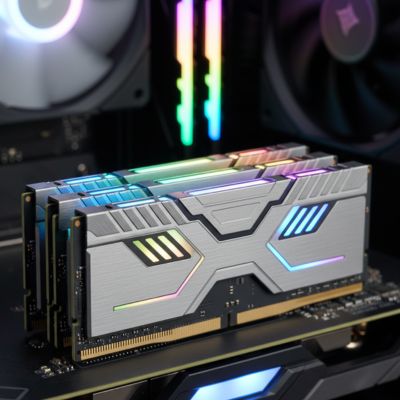
9. (Sangat Direkomendasikan) Upgrade RAM
Jika Anda adalah tipe pengguna yang sering membuka banyak tab browser, beberapa dokumen, dan aplikasi chatting sekaligus, kemungkinan besar “meja kerja” (RAM) laptop Anda sudah terlalu sempit. Menambah kapasitas RAM adalah salah satu upgrade paling efektif untuk mempercepat laptop.
- Bingung butuh berapa? Baca panduan lengkap kami: Berapa RAM yang Cukup untuk Laptop di 2025?
10. (Upgrade Paling Ampuh) Ganti ke SSD
Inilah langkah pamungkas. Jika laptop Anda yang lemot itu masih menggunakan penyimpanan jenis Hard Disk (HDD), maka inilah biang keladi utama kelambatannya. Menggantinya dengan Solid State Drive (SSD) akan memberikan lompatan performa paling drastis, membuat proses booting dan membuka aplikasi terasa berkali-kali lipat lebih cepat.
- Pelajari perbedaannya dan mana yang harus dipilih di panduan kami: SSD NVMe vs SATA: Mana Pilihan Terbaik untuk Laptop Anda?
Laptop Cepat Kembali dalam Genggaman Anda
Laptop lemot tidak selalu berarti harus diganti baru. Seringkali, masalahnya bisa diselesaikan dengan serangkaian pembersihan dan optimasi software yang bisa Anda lakukan sendiri.
Mulailah dengan 8 langkah pertama di atas. Jika hasilnya masih belum memuaskan, pertimbangkan dengan serius untuk melakukan dua langkah terakhir: meng-upgrade RAM minimal ke 8GB dan mengganti Hard Disk Anda ke SSD. Kombinasi kedua upgrade ini dijamin akan membuat laptop lama Anda terasa seperti baru kembali.
Apakah ada tips lain yang terlewat? Atau langkah mana yang memberikan dampak paling besar pada kecepatan laptop Anda? Bagikan pengalaman dan trik Anda di kolom komentar!